
Claude를 쓰다보니 노션 문서 내용을 Claude에게 입력시킬 경우가 생기는데요.
일반적으로 3가지 방식을 떠올릴 수 있을 것 같아요.
- 직접 복사/붙여넣기 하기
- 노션 페이지를 게시(배포)한 후 링크를 Claude에게 입력하기
- comet 과 같이 웹페이지를 읽을 수 있는 어시스턴트가 탑재된 브라우저 사용하기
위 방법들 모두 나름의 단점이 있습니다.
- 직접 복사/붙여넣기 하기
- 매번 수동으로 내용을 옮겨야하는 번거로움
- 노션 페이지를 게시(배포)한 후 링크를 Claude에게 입력하기
- 민감한 정보를 포함한 문서여서 게시/배포하기 망설여질 수 있음
- comet 과 같이 웹페이지를 읽을 수 있는 어시스턴트가 탑재된 브라우저 사용하기
- 별도의 도구를 설치해야 함
그래서 더 효율적인 방법인 Notion MCP 서버를 사용하기로 했습니다.
이 방식을 통해 Claude가 Notion에 직접 접근할 수 있습니다.
Notion MCP 서버란?

Claude 와 Notion API는 서로 다르기 때문에, 이 둘 사이에서 일종의 중계를 해주는 프로그램이 Notion MCP 서버입니다.
(@notionhq/notion-mcp-server)
https://github.com/makenotion/notion-mcp-server
GitHub - makenotion/notion-mcp-server: Official Notion MCP Server
Official Notion MCP Server. Contribute to makenotion/notion-mcp-server development by creating an account on GitHub.
github.com
Notion API가 요구하는 복잡한 인증 절차를 자동으로 처리해주기 때문에, 우리는 서버가 요구하는 시크릿 키 값만 넣어주면 되죠.
방법에 대해서는 아래에서 이어서 설명드리겠습니다.
새로운 API 통합 만들기
가장 먼저 Claude가 Notion 에 접근할 수 있는 열쇠인, 통합 앱과 시크릿 키를 만들어주어야합니다.
아래의 링크에 접속합니다.
https://www.notion.so/profile/integrations/form/new-integration
The AI workspace that works for you. | Notion
Build custom agents, search across all your apps, and automate busywork. The AI workspace where teams get more done, faster.
www.notion.com
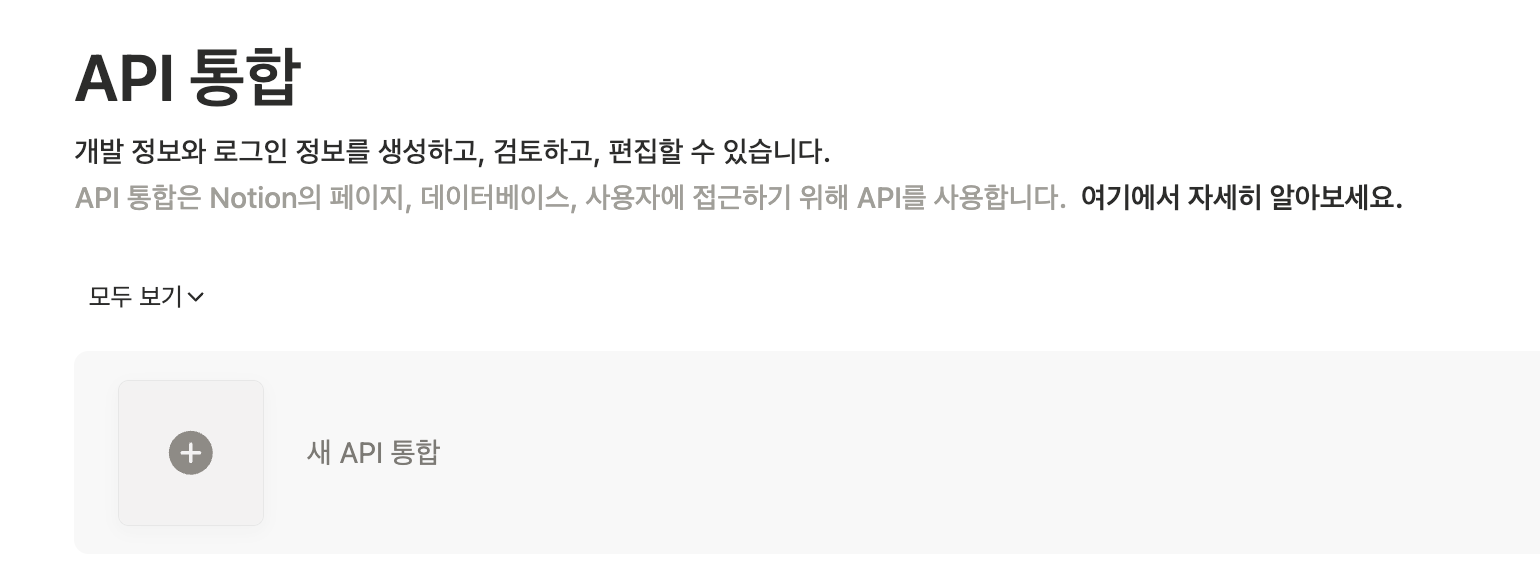
'새 API 통합' 을 클릭합니다.
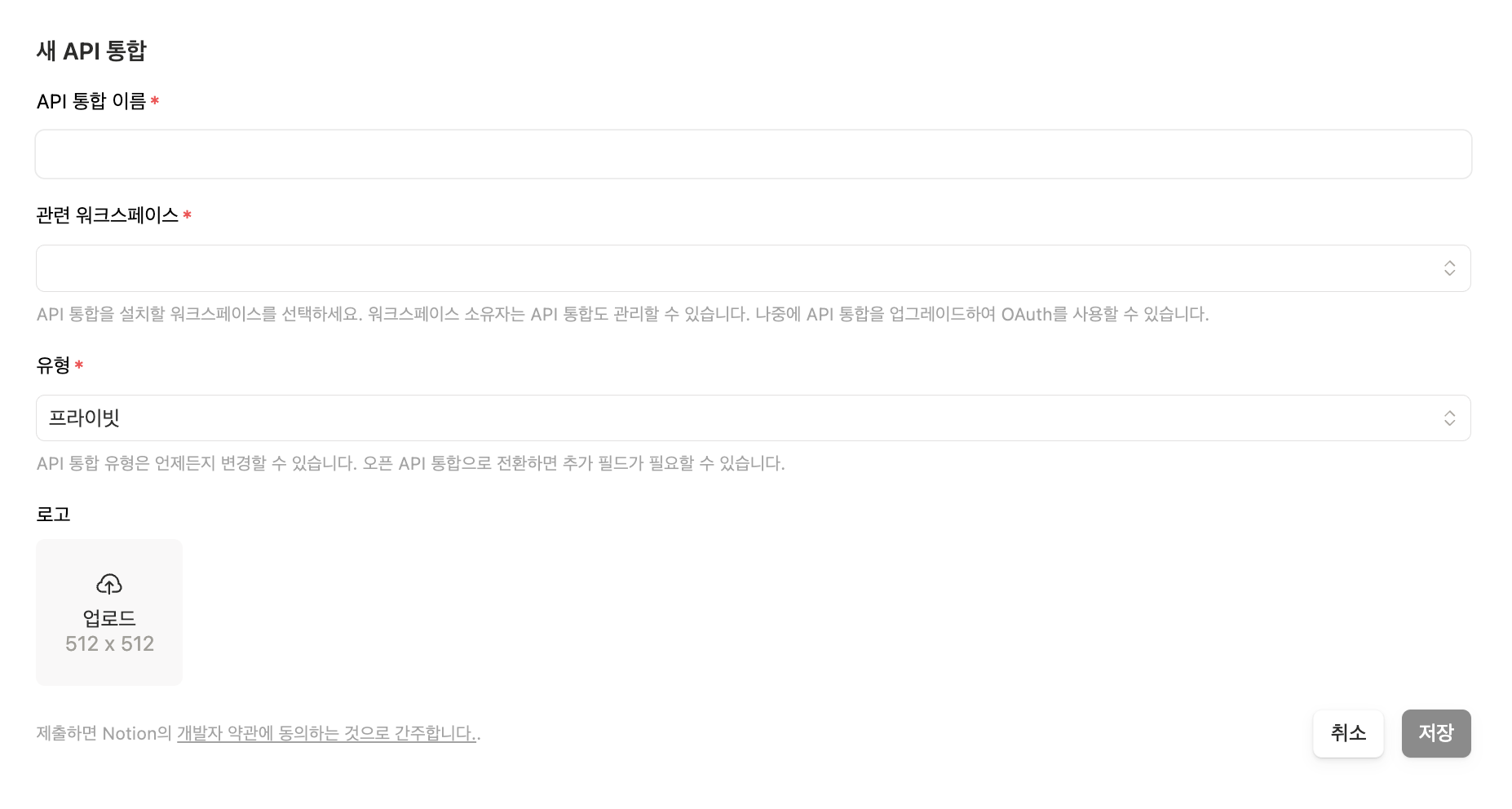
이름은 직관적으로 지어줍니다(예시: Claude MCP).
관련 워크 스페이스를 설정한 뒤, 유형을 설정해줍니다(예시: 프라이빗).
마지막으로 저장합니다.
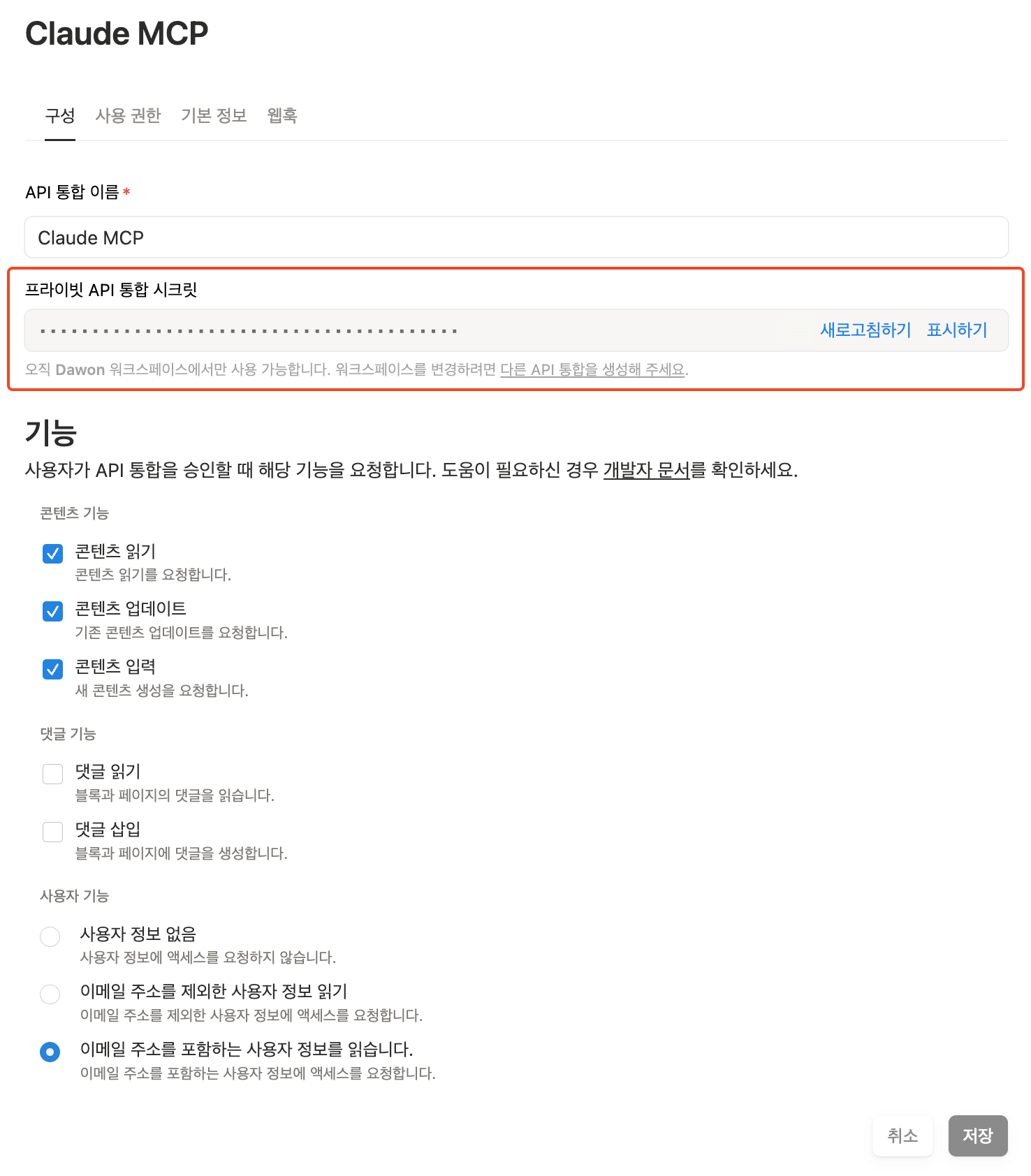
저장하면, 아래와 같이 시크릿 키를 확인할 수 있습니다.
'ntn'으로 시작하는데, 복사해둡니다.
Claude 설정 파일 수정
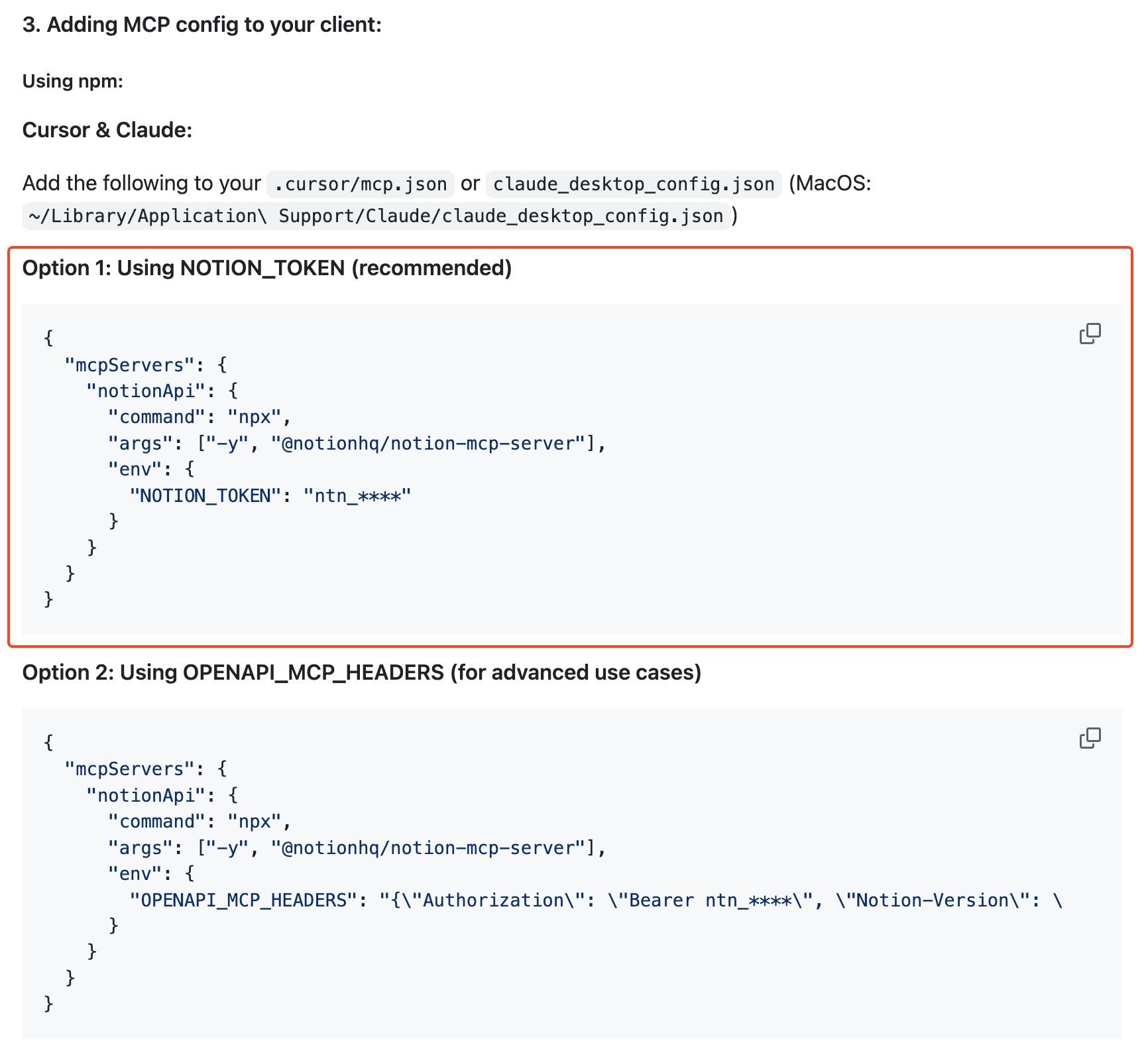
claude_desktop_config.json 파일을 수정해야합니다.
Claude 데스크탑 앱을 사용 중이시라면 쉽게 접근할 수 있습니다.
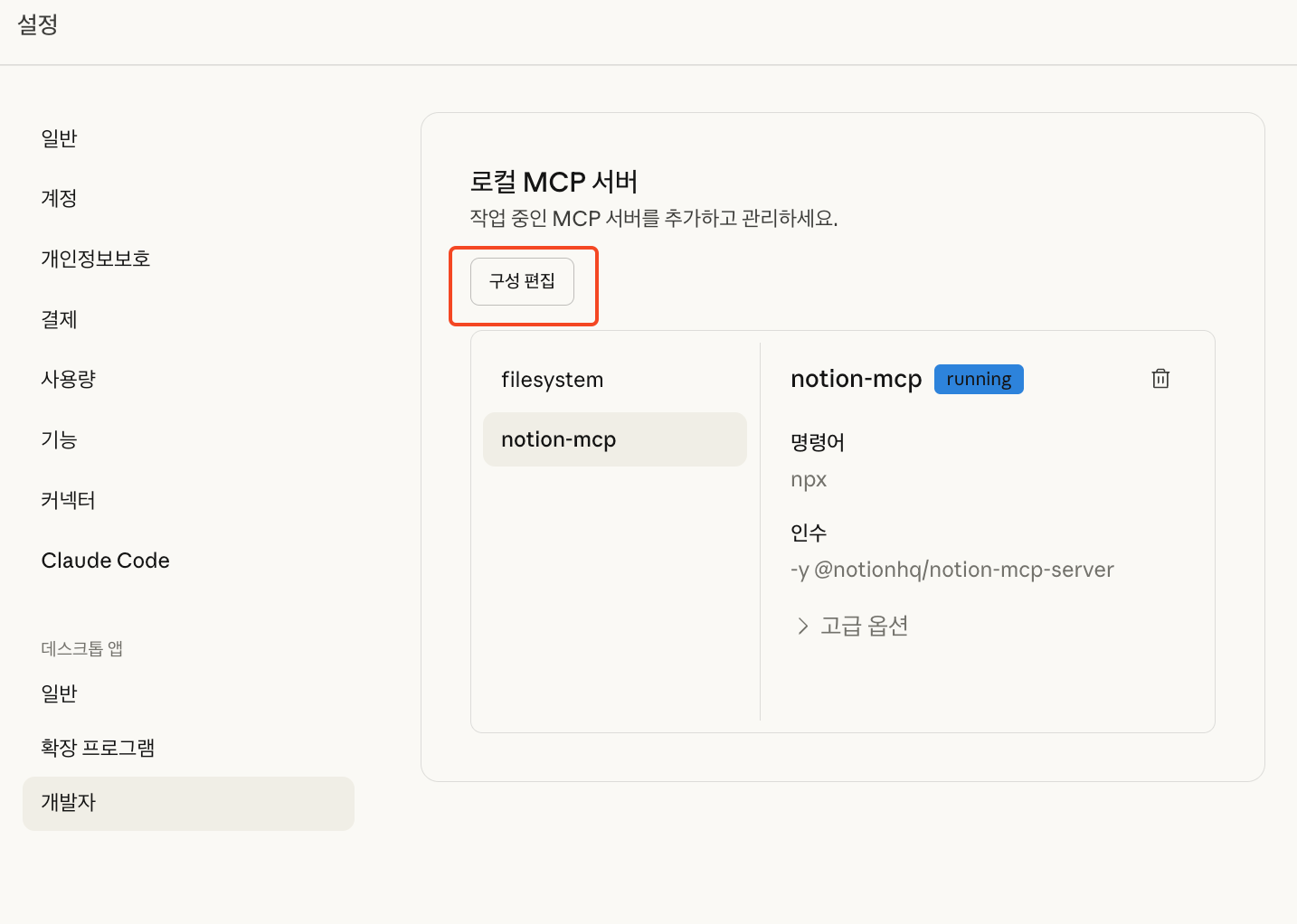
아래와 같이 '설정 > 데스크톱 앱 > 개발자 > 구성 편집' 으로 들어가면 claude_desktop_config.json 파일을 열 수 있습니다.
이제 파일 내용 중 아래 코드를 복사하여 붙여넣고 저장합니다.
아까 복사했던 시크릿 키를 NOTION_TOKEN 의 값으로 넣어주면 됩니다.
{
  "mcpServers": {
    "notion-mcp": {
      "command": "npx",
      "args": [
        "--yes",
        "@notionhq/notion-mcp-server"
      ],
      "env": {
        "NOTION_TOKEN": "ntn_여기에_복사한_키를_정확히_입력"
      }
    }
  }
}참고로, 해당 방법은 공식문서에서 권장하는 첫번째 방식입니다.
Notion 페이지에 권한 부여
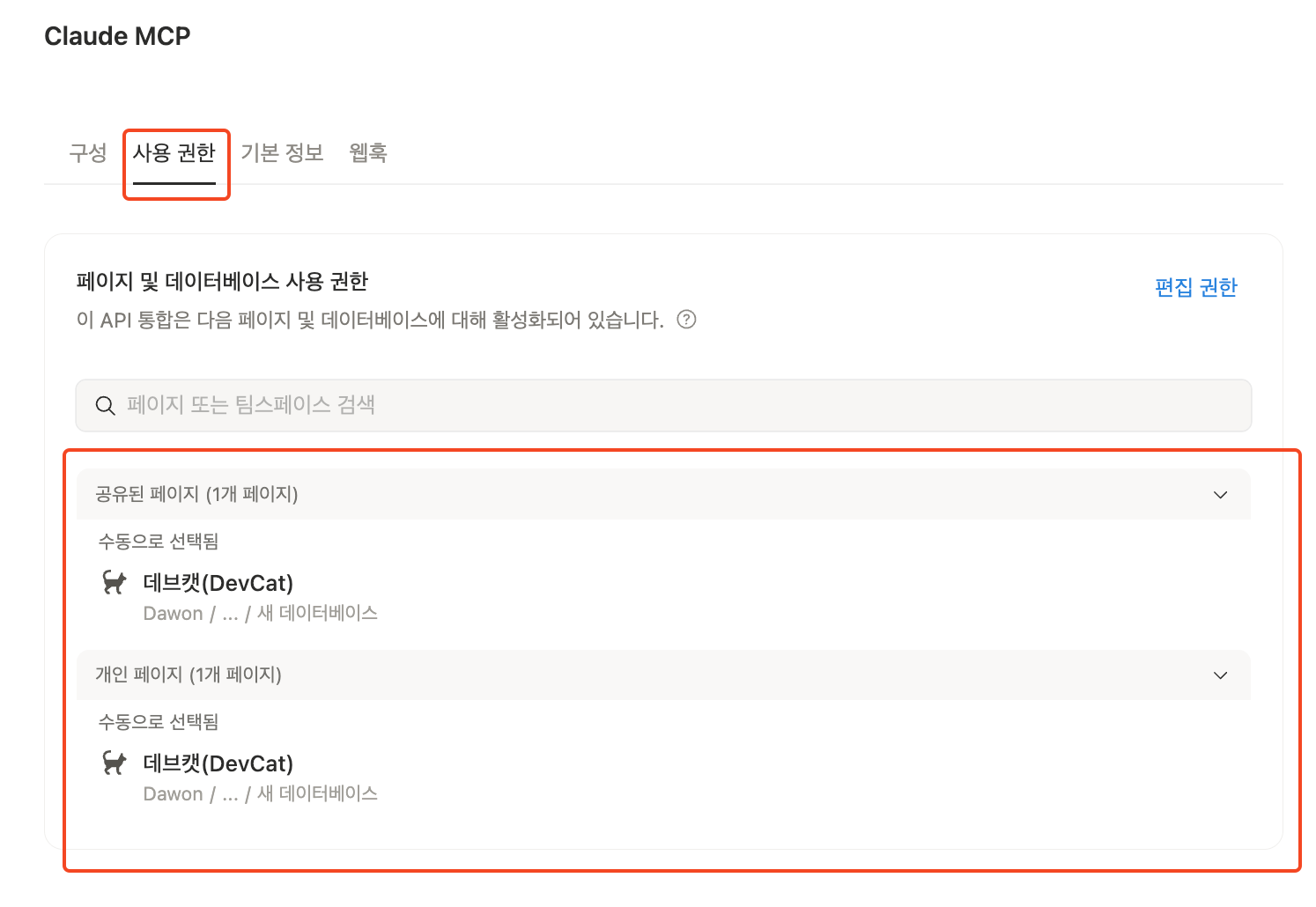
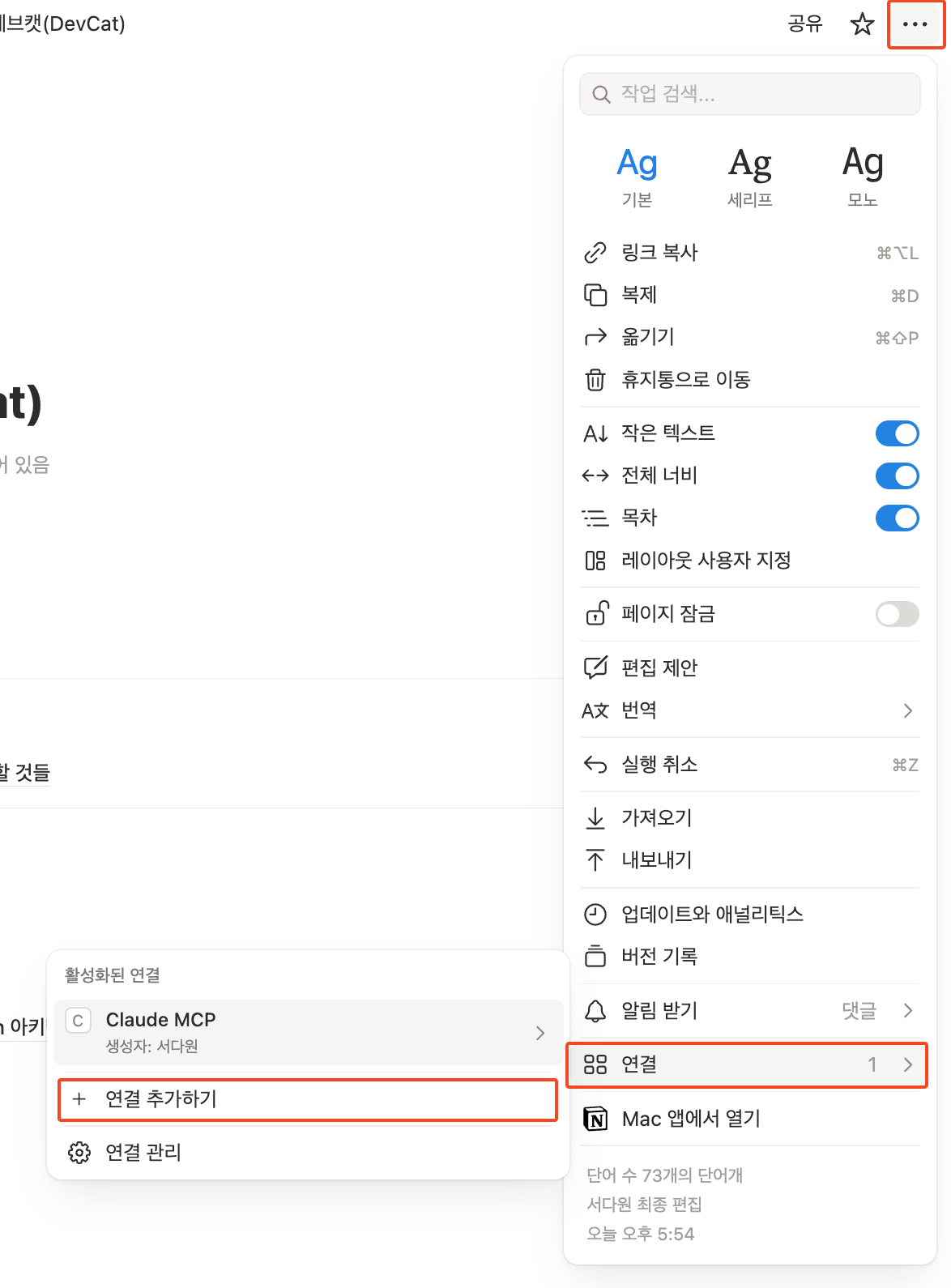
이제 Notion 의 '사용 권한'을 설정해줄 차례입니다.
2가지 방식이 있습니다.
첫번째는 아까 통합 앱을 추가해주었던 페이지에서 '사용 권한' 탭에 들어가 페이지 또는 워크스페이스를 직접 검색해서 추가해주는 방식입니다.
두번째는 아래와 같이 직접 권한을 허용하고 싶은 페이지에서 '설정 > 연결 > 연결 추가하기' 를 통해 Claude를 허용해주는 방식입니다.
최종 연결 확인
여기까지 모든 설정이 완료되었다면, 연결이 활성화 되었는지 확인해보겠습니다.
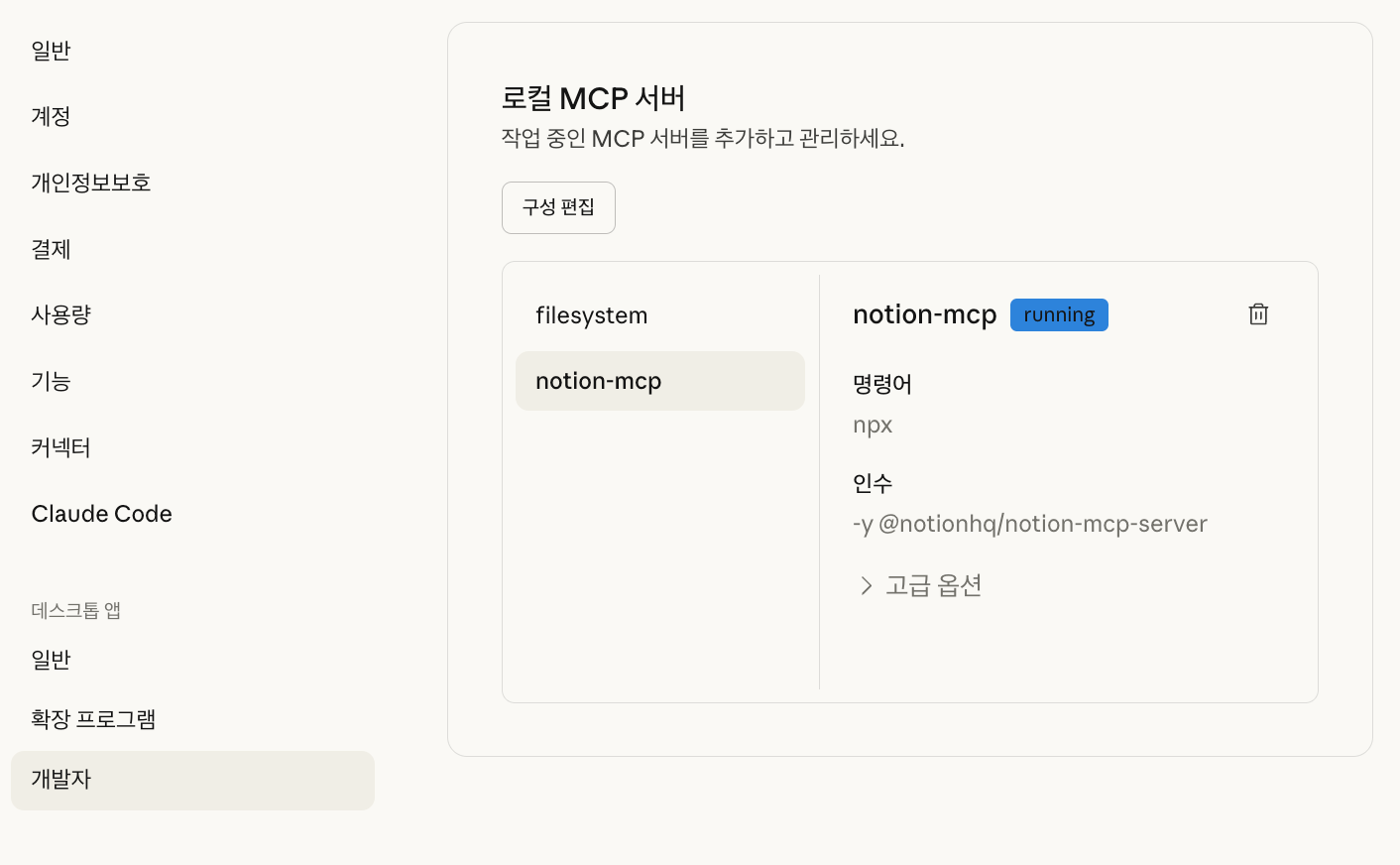
Claude 앱을 완전히 종료 후 재실행하고, 다시 '설정 > 개발자 > notion mcp' 로 들어가봅니다.
'notion-mcp' 옆에 'running' 이라고 보이는 것을 보니 정상적으로 연결된 것을 확인하실 수 있습니다.
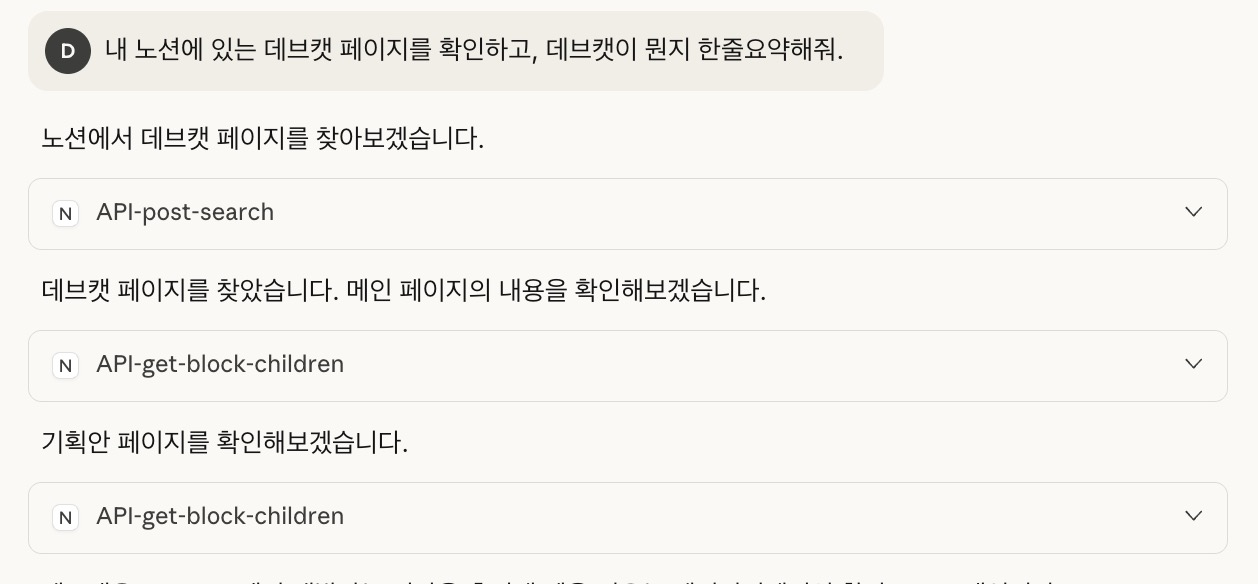
좀 더 확실하게 체크해보겠습니다.
제가 접근 권한을 준 페이지에 대한 내용을 물어보았는데, 페이지에 정상적으로 접근하고 내용을 읽고 파악하는 것 또한 잘 하고있네요.
마치며
저는 평소에 노션에 문서 작성을 하는 경우가 많아서, 이 방법이 생산성 향상에 큰 도움이 될 것 같습니다.
초기에는 몇 단계를 거쳐 설정해야 하기 때문에 조금 귀찮을지도 모르지만, 한 번만 설정해두면 이후에는 별도의 추가 작업 없이 계속 사용할 수 있어요.
개발 문서나 프로젝트 기획안을 노션에서 관리하고 계신다면, Claude와의 연동을 통해서 더욱 효율적인 작업 환경을 만들어보시는 것을 추천드립니다.
